
頂点(辺・面)を揃える方法・やり方
動画説明
よろしければチャンネル登録をよろしくおねがいしますm(_ _)m
(1)合わせる基準となる頂点を選択し、カーソルをその位置に移動させる
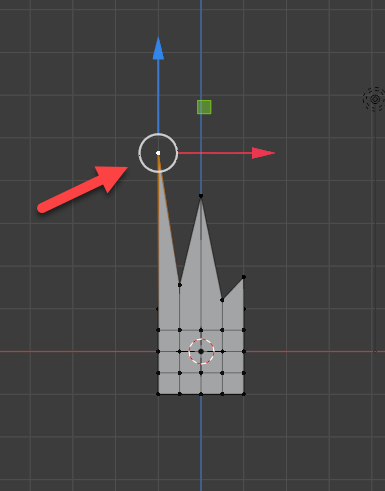
合わせる基準となる頂点を選択する
編集モードで作業します。たとえばこのZ軸の位置に他の頂点を揃えたいとします。

カーソル→選択物
まずはカーソルをこの選択した頂点に移動させます。カーソルを移動させる方法は、SHIFT+Sキーを押し、〔カーソル→選択物〕を選択するだけです。
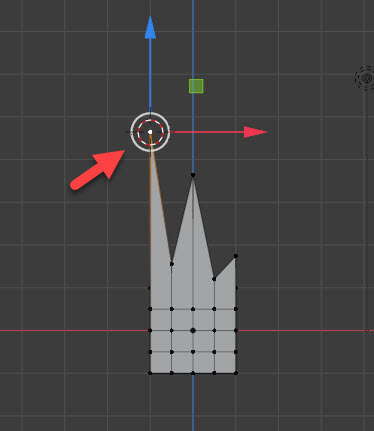
カーソルが選択した頂点へ移動
これでカーソルが、基準となる頂点の位置にきました。
(2)ピボットポイントをカーソルに設定する
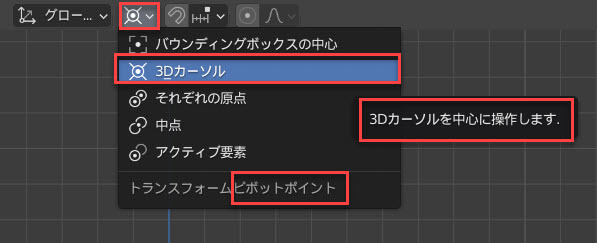
ピボットポイントを設定する
ピボットポイント、初心者では触ろうとしないところにあります。私も触ったことがなかったです。上の方にあります。グローバルと書かれている箇所の隣です。
このピボットポイントを3Dカーソルに変更します。ピボットポイントとは「編集する際の中心位置」のことです。つまり、カーソルを中心位置として、頂点を合わせられるようになるのです。
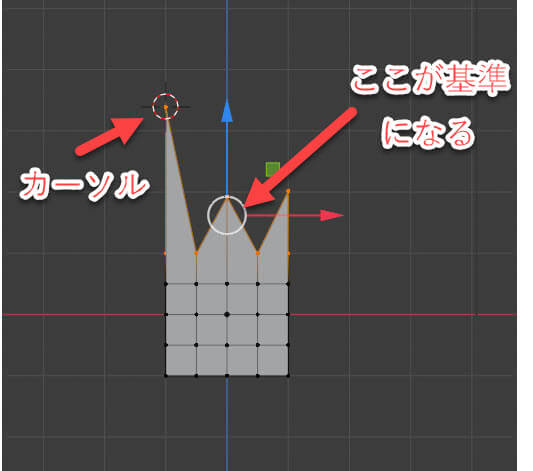
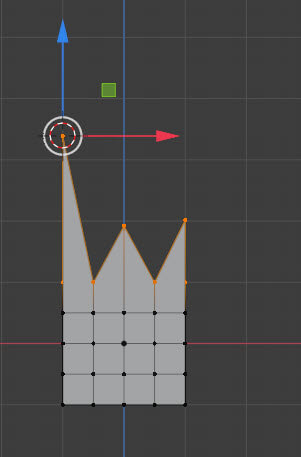
ピボットポイントをカーソルにしていない場合
もしピボットポイントを3Dカーソルに設定していないと、編集する際の中心位置は、選択した頂点の中心あたりになってしまいます。
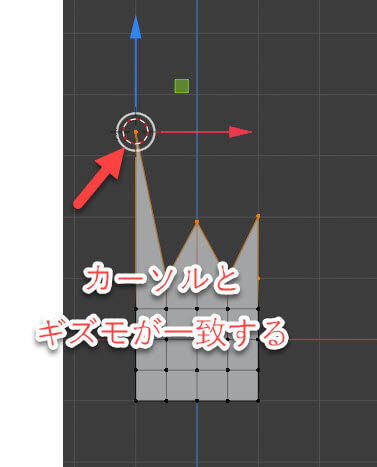
ピボットポイントをカーソルにした場合
ピボットポイントを3Dカーソルに設定すると、ギズモ(矢印のやつ)の位置も3Dカーソルに合致します。つまり、ここ位置を基準に編集できるようになるということです。
(3)揃えたい他の頂点を選択する
合わせたい頂点を選択する
今回は他の4つの頂点を選択します。選択する方法は、SHIFT+左クリックでも、ボックス選択でもかまいません。また選択する順番も関係ありません。
(4)Sキー、軸のキー(XかYかZ)、0を順番に押してENTERキー押す
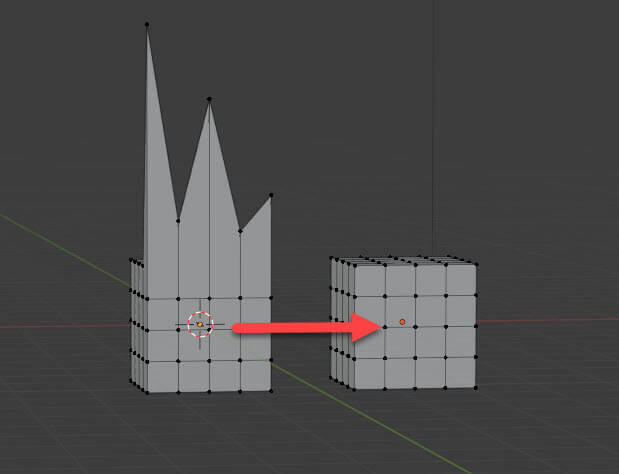
Z軸が基準と全て同じに
この状態で、Sキー、Zキー、0(キーボードの右ではなく上部にある0です)、ENTERキーを順に押します。
今回は「高さ」を揃えたいのでZキーにしているだけです。もし幅を揃えたいならXキー、奥行きを揃えたいならYキーを代わりに押しましょう。X軸を揃えたい場合は、揃えたいX軸となる基準を別途指定してから揃えましょう。
面や辺の場合も基本的に同じ
基本的に変わりません。
コメント