三面図とは
今回の解説動画はこちらになります。
意味
三面図をブレンダーに読み込む
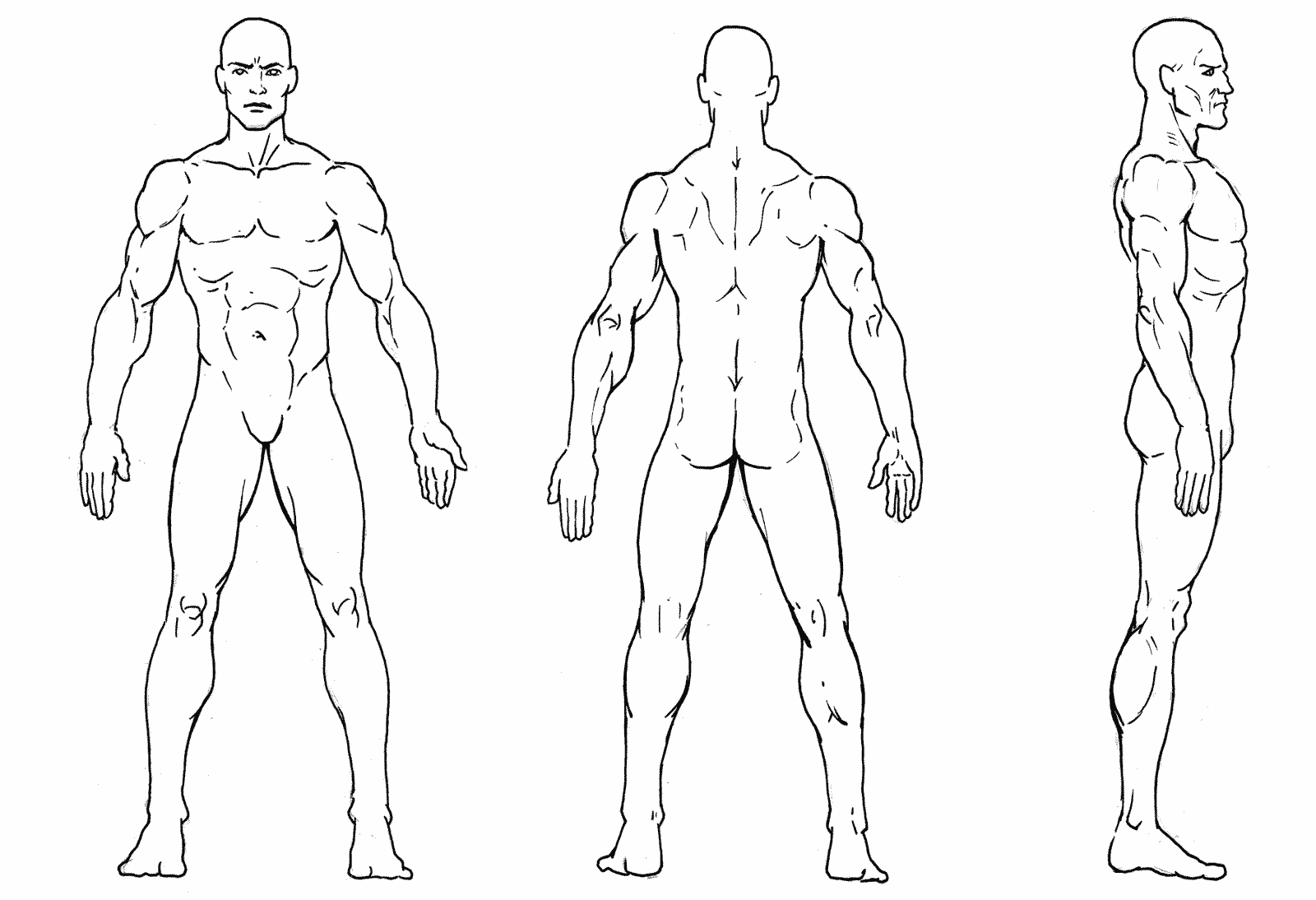
三面図を手に入れる
自分で描くか、ネットなどで手にれてください。
今回は無料の図を使います。今回は正面と側面だけ合わせます。ダウンロードしたらなぜかGIFなのでPNGなど別の形式に変えておいてくださいね。私は適当にスクショしてJPEGに変えました。
三面図 フリー
blenderに読み込む
表示をテンキーの1(正面)にしてから、テンキーの5を押して表示を切り替えます。5を押さないとなぜか画像が垂直になりません。
画像の追加
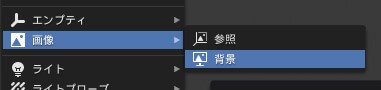
SHIFT+Aで画像を追加します。
三面図の表示
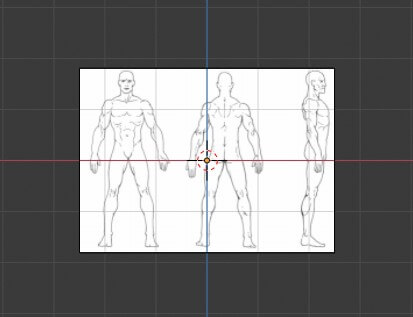
これで追加されました。表示は1に戻してもOKです。
側面にも複製する
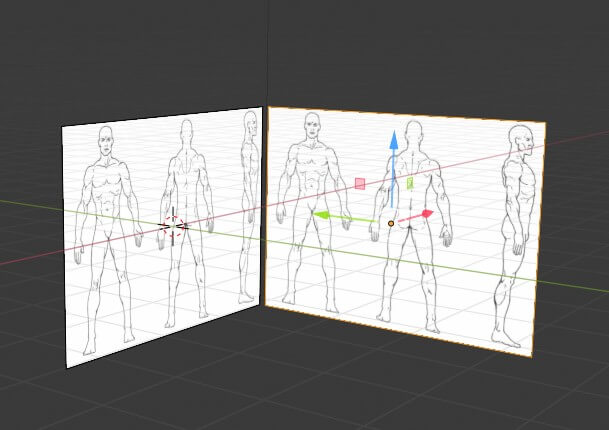
複製&移動
三面図なので側面にも複製する必要があります。SHIFT+Dで複製して、回転させます。今回の場合は、Rを押した後にZを押して、-90と入力し、エンターを押せばきれいに回転できます。その後、ちょうどいい位置に移動させます。移動はカーソルを使うか、G+YやG+Xなどで行います。

画像を両面に表示させる方法
側面の画像を両面に表示させるために、[オブジェクトデータプロパティ]から[サイド]を[両面]に変更します。
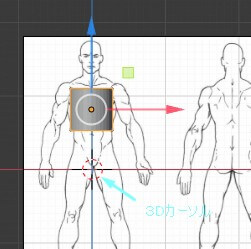
ついでにオブジェクトが3Dカーソルの中心にくるように位置を調整します。オブジェクトではなく画像の方を動かしてもいいと思います。すこしいやらしい位置に設置されましたが、故意ではないです。
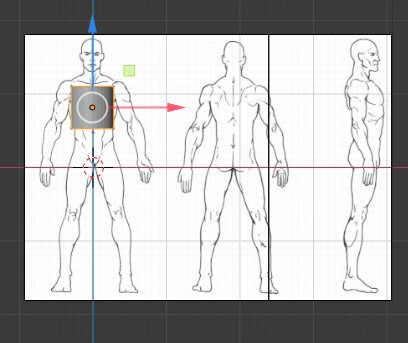
1キー(正面)

3キー(側面)
これで1.3とテンキーを押したときにそれぞれ表示できるようになりました。
画像の不透明度を下げる
オブジェクトを挿入した後に背景の画像がよくみえるように、不透明度の設定を変更します。

画像の不透明度を下げる方法
[オブジェクトデータプロパティ]から[アルファを使用]にチェックを入れます。そうすると[不透明度]が変更できるようになるので、1から0.5に変更します。さらに[深度]を[後]から[前]に変更します。これを正面の画像、側面の画像両方とも行います。

不透明度を下げる
これでオブジェクトに背景画像が透けるようになりました。
ここからはモデリングですね。勉強したらまた記事にしたいと思います。
コメント