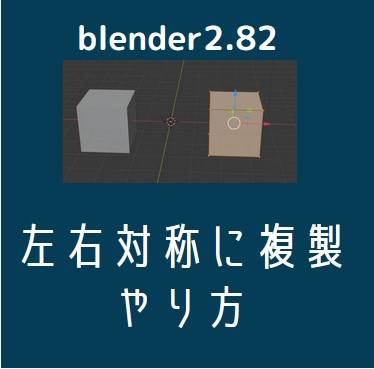
ブレンダーでオブジェクトをミラーで複製する方法
動画で説明
はじめてyoutubeに動画をあげてみました。無編集ですが見てみてください。今後編集方法を覚えます。
オブジェクトモードではなぜかミラーで複製できない
今回はモディファイアーのミラーを使って左右対称にオブジェクトを複製、ミラーさせる方法の紹介です。
オブジェクトモードでミラーをしてみてもうまくいきませんでした。いろいろ調べた結果、どうやら編集モードでモディファイアーのミラーを使えばいいそうです。
編集モードに変更する
編集モードに変更する。オブジェクトモードだとなぜかモディファイアでミラーを使用することができない。
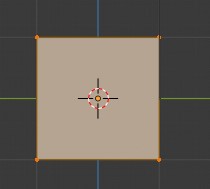
編集モードとは
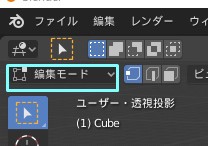
編集モードとはなにか
軸をずらす
ここがポイントです。オブジェクトモードでオブジェクト移動させて軸を動かすと、あとでミラーできなくなります。
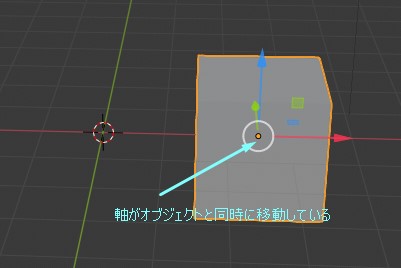
オブジェクトモード
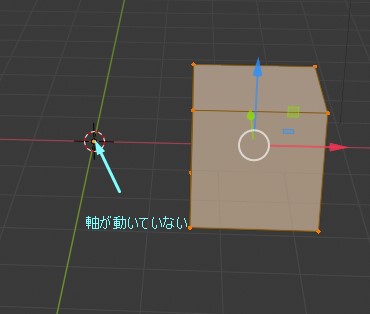
オブジェクトモードで軸をずらした場合がこちらです。
編集モード
編集モードで軸をずらした場合がこちらです。
よくみると赤い点のようなものがありますよね。この赤い点を基準にオブジェクトが複製されるわけですが、オブジェクトモードで移動すると赤い点がオブジェクトと一緒に動いてしまいます。これだと複製できないのです。真ん中の軸を基準に、右のオブジェクトを左に写すという挙動だからです。
モディファイアーのミラーを使用する
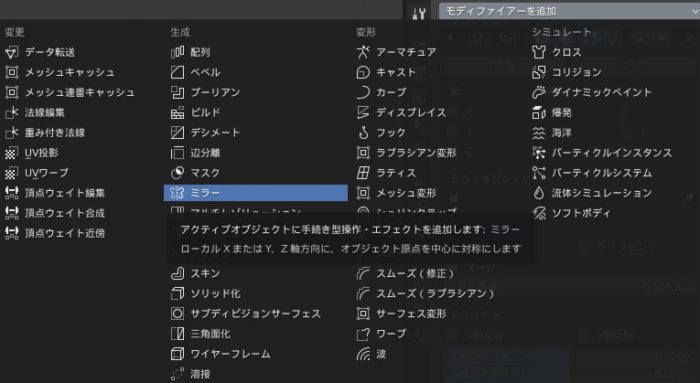
モディファイアーとは
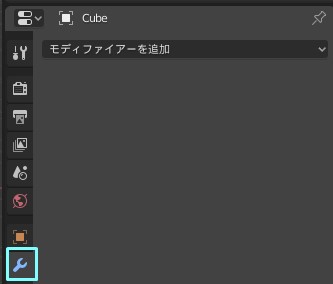
モディファイアーを追加
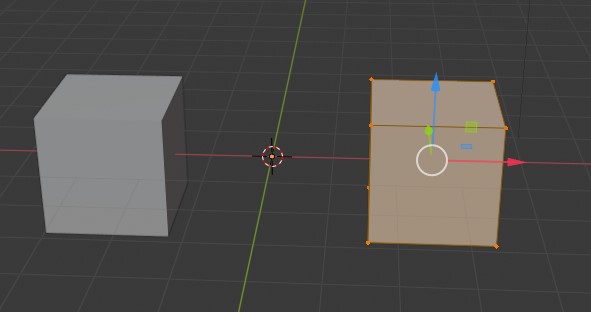
モディファイアーのミラー
編集モードでオブジェクトを軸から移動させた状態で、[モディファイアーを追加]から[ミラー]を選択します。そうすると対照にオブジェクトが複製されています。
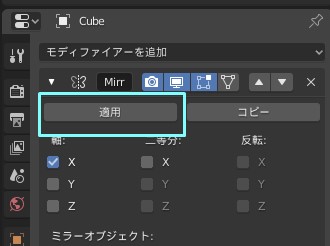
モディファイアーを適用
複製できたのを確認したら、適用を押して終わりです。
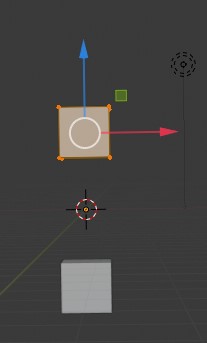
縦に複製
もし左右ではなく上下に対照複製したい場合は、Zにチェックを入れましょう。赤い点がオブジェクトの下に来るように移動させてから行ってください。
追記(2021/07/07):別の方法でオブジェクトを左右対称に複製する
オブジェクトモードでミラーしてから反転させる方法
別の方法で使う機会があったので併記しておきます。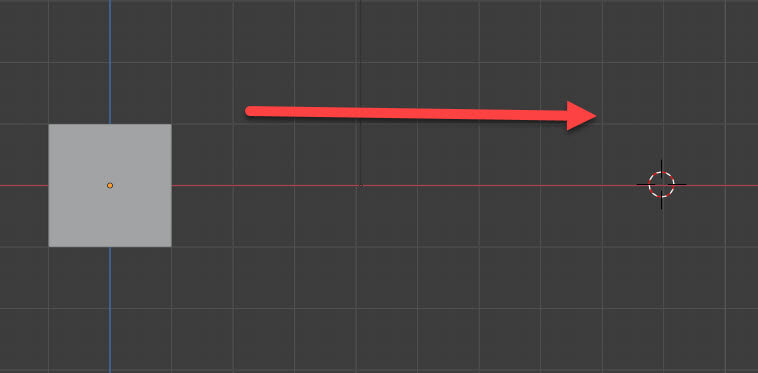
まずはカーソルを移動させます。カーソルの移動方法はこちらの記事で説明しています。
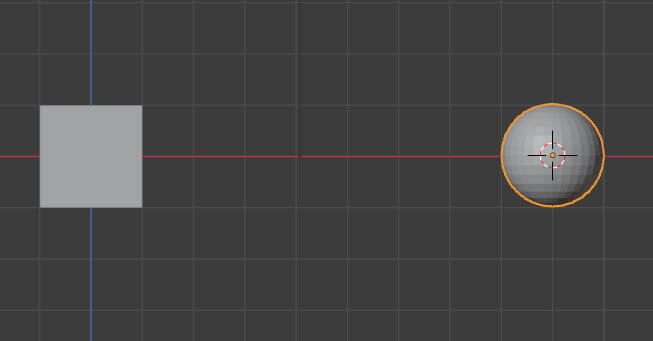
オブジェクトを生成
次に、SHIFT+Aで任意のオブジェクトを生成します。左右対称に複製することを前提としている場合は、最初から原点ではなく、原点からずらした位置にカーソルを合わせて生成するほうがいいかもしれません。すでにオブジェクトを生成してしまっている場合は別の方法になります。
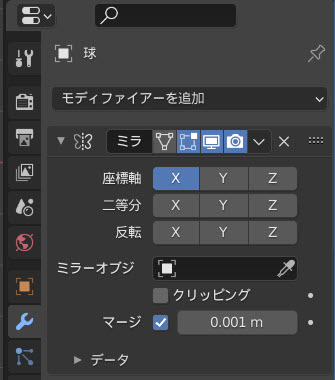
モディフィアーでミラーを選択します
オブジェクトモードのまま、モディフィアーを追加し、ミラーを選択します。
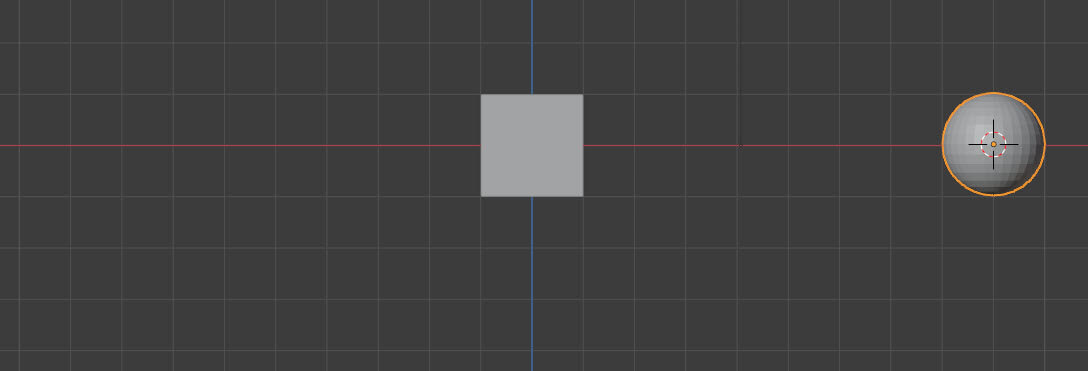
左右対称になっていません
この時点ではまだ、生成したオブジェクトが左右対称になっていません。

オブジェクトのトランスフォームを適用]
オブジェクトモードのまま、Controlキー+Aを押して、回転をクリックします。その後、右下に出る[オブジェクトのトランスフォームを適用]の位置にチェックを入れます。
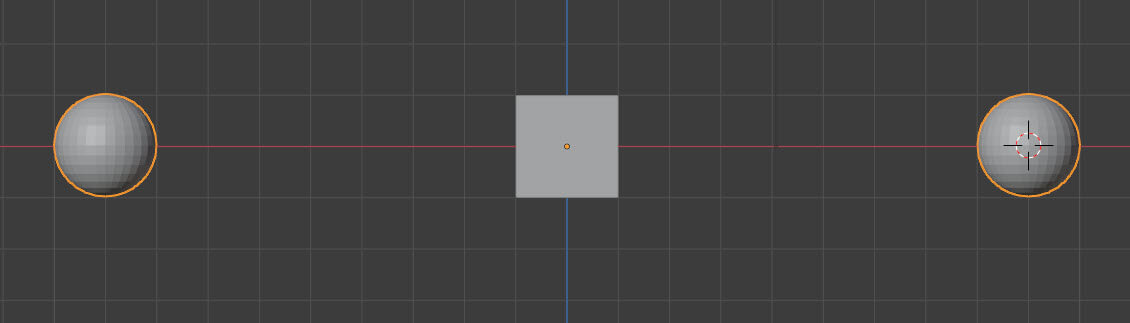
左右対称
チェックを入れると、左右対称になっています。
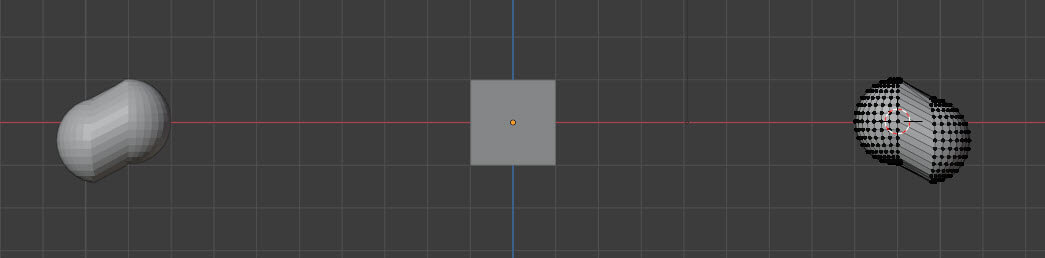
左右対称に変形
この状態から編集モードで変形すると、片方の変形がもう片方に反映されます。
動画
参考文献
・https://www.youtube.com/watch?v=i1GrQJ1u6IE

コメント
ピンポイントに問題解決しました!
めちゃわかりやすかったです!
ありがとうございます!!