
カラーセットとはなにか
カラーセットの意味
カラーセットとは:意味と定義
カラーセット:自分が普段使う色を登録しておくことができる便利な機能。肌色や空の色など、自分がよく使う色を登録しておくと便利。
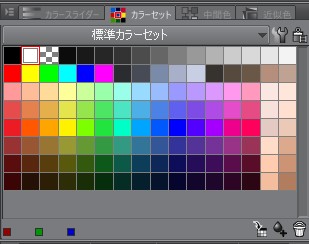
カラーセット
カラーセットの使い方、追加・登録方法
まずはカラーセットが表示されているか確認してください。
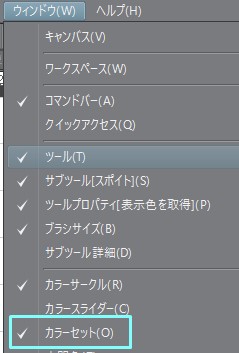
カラーセットを表示
表示されていない場合は、[ウィンドウ]から[カラーセット]にチェックを入れてください。
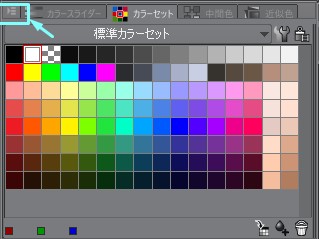
カラーセットの編集
次にカラーセットの編集をするために矢印をクリックしてください。▷みたいなマークです。
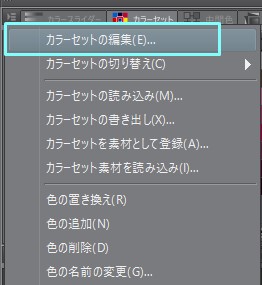
カラーセットの編集
一覧にカラーセットの編集があるのでクリックします。
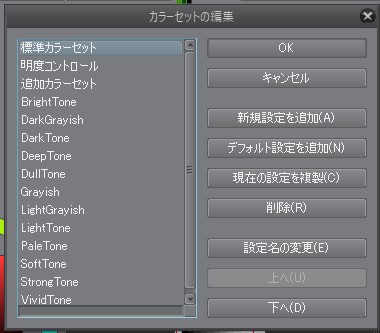
カラーセットの編集
クリックすると[カラーセットの編集のウィンドウ]が出てきます。
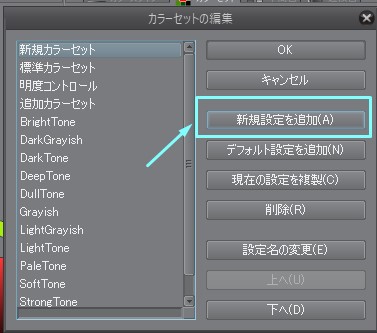
新規設定を追加
[新規設定を追加]をクリックします。
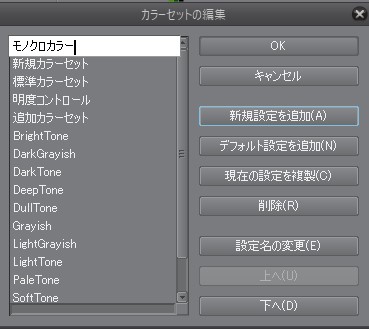
カラーセットに名前をつける
自分で名前をつけます。今回私はモノクロカラーセットを作るので、モノクロカラーにしています。
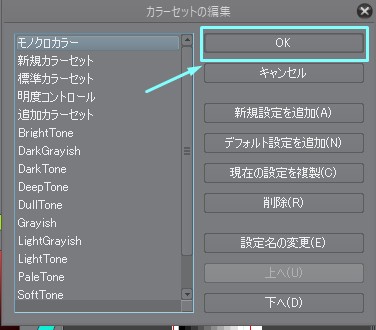
カラーセットの編集
これでOKを押せば、追加されます。
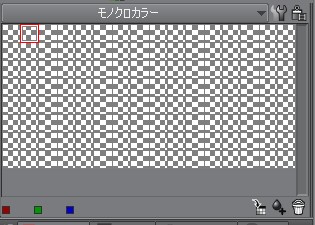
色が入っていない状態
まだ色が入っていない状態です。

明度スケール
ここから色を追加します。たとえば上の明度0の色を追加したいとします。

スポイト
スポイトで明度0を摂ります。スポイト以外にも、自分でRGBやHSVを入力する方法があります。
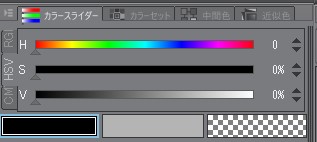
カラースライダー
スポイトで色をとったり、自分で数値を入力するとカラースライダーやカラーサークルなどに色が表示されると思います。
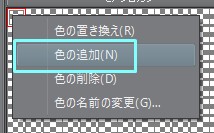
色の追加
この状態で、先程のカラーセットの好きな場所で右クリックでメニューを出して、[色の追加]を押してください。
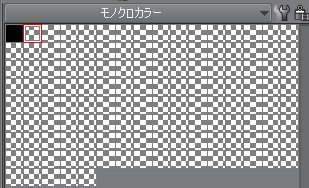
色の追加
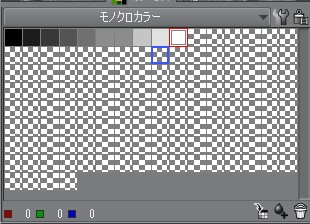
色の追加
そうすると色が追加されているはずです。間違えてしまった場合は削除してください。

カラーセットのの選択
厚塗りなどで、気に入った明度の設定がある場合は登録しておくと便利だと思います。いつでも参照できるようになります。
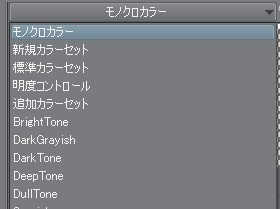
カラーセットのの選択
使いたいときはカラーセットの一覧から、自分が作ったカラーセットをクリックすればいいだけです。


コメント